32 piezas permanentes
Todas las piezas con condición y superficie afectada, en una sola pantalla.

Guía para profesionales
Odontograma, presupuestos, agenda y seguimiento de tus pacientes en un solo lugar — y una app propia para cada paciente, con su odontograma, su presupuesto y su progreso.
Alta y turno
Cargás al paciente con DNI y cobertura, y le das el primer turno en un horario libre.
Examen
Cargás el odontograma: qué está sano, qué tiene caries, qué necesita una corona o una extracción.
Presupuesto
Armás el presupuesto ítem por ítem desde tu catálogo de tratamientos, atado a cada pieza si corresponde.
Aprobación
El paciente lo aprueba (en persona o desde su app) y el presupuesto queda congelado en ese precio.
Acceso
Le das de alta la app (o le mandás el link de invitación) y ya ve su odontograma y su presupuesto desde el teléfono.
Tratamiento
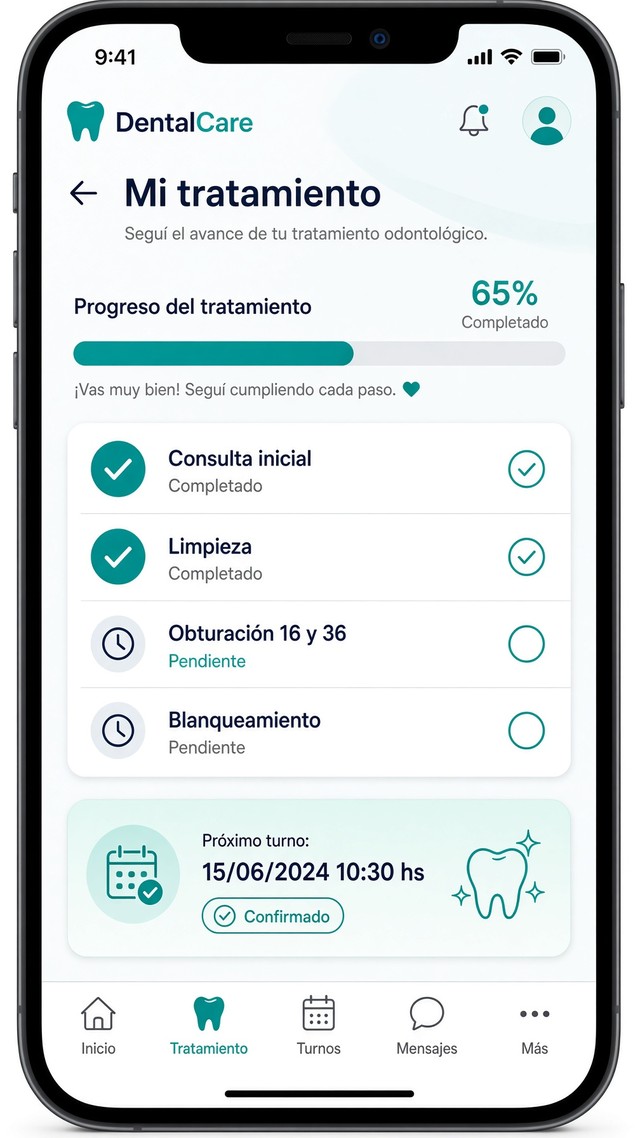
Cada sesión, marcás qué ítem quedó realizado. El total pendiente baja solo.
Control
La campana te avisa si sube una foto de control, y el tablero te recuerda cuándo toca el control de rutina.
Odontograma
El estado de la boca del paciente en notación FDI, sesión a sesión.
Todas las piezas con condición y superficie afectada, en una sola pantalla.
Cada cambio queda registrado — no es una foto del momento, es el historial real.
El paciente ve su propio odontograma en la app, sin tener que pedir.
El paciente sube fotos entre consultas; la campana avisa cuando llega una.
Presupuestos
Armás el presupuesto, el paciente lo aprueba, y cada ítem avanza de pendiente a realizado sesión a sesión.
Extracción, restauración, corona, endodoncia... con tu precio de referencia, editable.
Un presupuesto aprobado no cambia de precio si después editás el catálogo.
En persona o desde su app — el presupuesto queda registrado como aprobado.
Cada sesión, marcás qué ítems quedaron realizados. El pendiente baja solo.
Agenda
Turnos con horario semanal, recordatorios por WhatsApp y Google Calendar.
Todos los horarios disponibles y ocupados en una grilla clara.
Un botón por turno que abre WhatsApp con el mensaje listo.
Exportar el turno al calendario del paciente en un clic.
PDF eligiendo columnas, Excel, CSV o Word, para imprimir o compartir.
Seguimiento
Un tablero que avisa qué hacer esta semana, sin revisar ficha por ficha.
Pacientes sin turno futuro aparecen en Reagendar a las 3 semanas.
El tablero marca a quien pasó 45 días sin turno.
La campana avisa cuando un paciente sube una foto de control.
PDF eligiendo columnas, Excel, CSV o Word, para imprimir o compartir con recepción.
Consejos de seguimiento
Presupuesto antes de empezar
Un presupuesto aprobado evita la sorpresa a mitad de tratamiento — y queda como registro de lo que se acordó.
Dejá el próximo turno dado
Cerrá cada sesión con la fecha del próximo paso. Los pacientes sin turno futuro aparecen en Reagendar a las tres semanas.
Recordatorio el día anterior
El botón de WhatsApp de cada turno baja las ausencias sin tener que escribir nada a mano.
App desde el primer presupuesto
Dale acceso a su cuenta junto con el presupuesto aprobado. Va a ver el avance sin tener que preguntarte.
Revisá las alertas los lunes
Cinco minutos en Seguimiento al empezar la semana te dicen a quién llamar, a quién controlar y qué presupuesto terminar.
Un presupuesto aprobado no se toca
Si hay que ajustar el plan, creá uno nuevo: el anterior queda como registro de lo que se indicó y cuándo.
Criterio
El odontograma muestra el estado de HOY de cada pieza — nunca un historial. Lo que se hizo y cuándo vive en el presupuesto, sesión a sesión. Y un presupuesto aprobado no cambia de precio aunque después edites el catálogo: el valor queda congelado en el momento en que se agregó el ítem.